Picike egyéni Debian Xfce rendszer telepítése a debootstrap segítségével
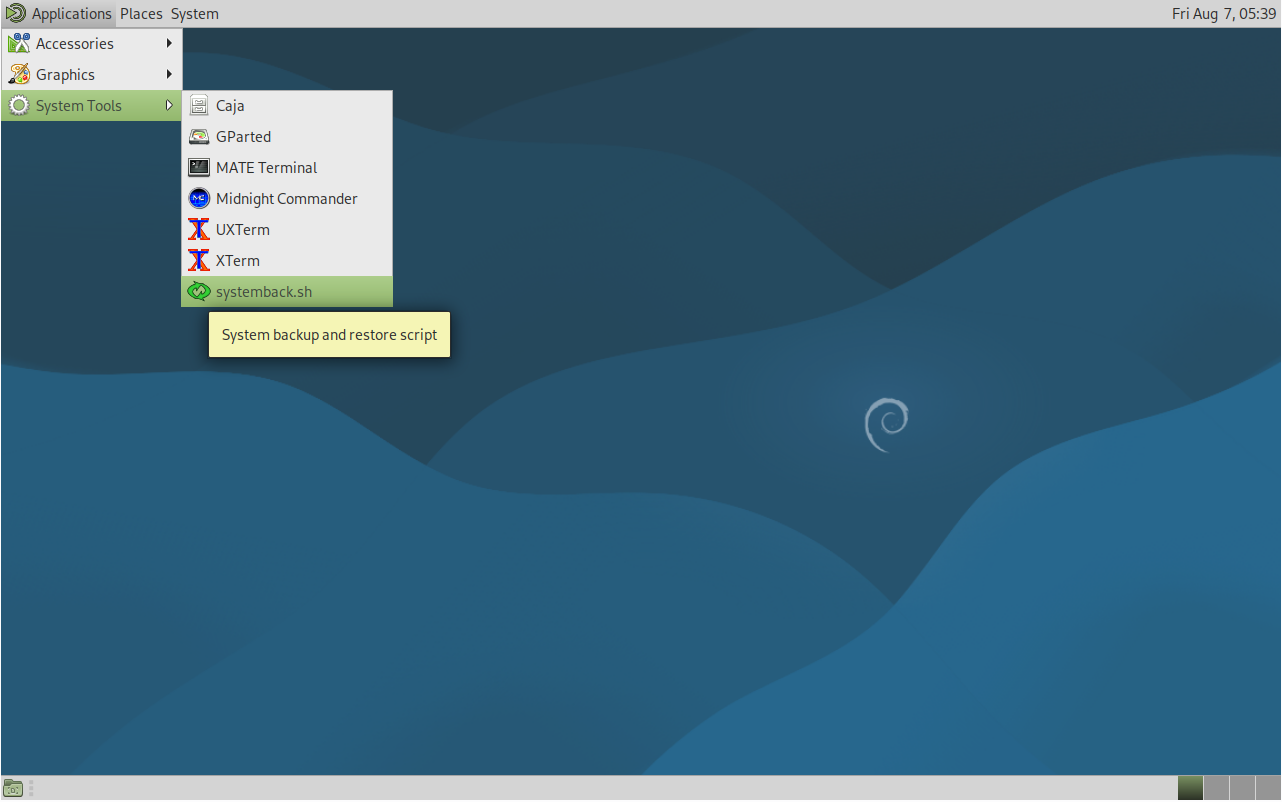
Én ehhez a kísérlethez egy (egyéni) Debian 13 LXDE live rendszer (telepítő, mely magában is használható grafikus felületen futó rendszerként) alól bootoltam.
(Az AI által adott útmutatók követtem szinte változtatás nélkül. Annyira meg tudtam azért ítélni a kapott parancsokat, hogy káros kódot nem tartalmaznak, a jelek szerint működnek, de lehet, hogy az értők majd valamely részüket kifogásolják, szóvá teszik, ez benne van a pakliban.)
Szóval nyitottam egy terminálablakot.
sudo -i
A szükséges eszközök telepítése:
apt update
apt install debootstrap parted dosfstools e2fsprogs \
mount util-linux grub-efi-amd64
Partíciók létrehozása
No itt én rögtön eltértem az útmutatótól és a virtuális gépnek direkt ezen telepítés kedvéért létrehozott 20 GB-os szűz lemezén a GParted programmal létrehoztam a GPT partíciós táblát és a szükséges partíciókat:
512 MB FAT32 (ez lesz majd az EFI system partíció);
A lemez végére egy 4096 MB-os swap partíciót;
és a maradék Ext4 (ez lesz a rendszerpartíció).
A chroot létrehozása
Ez itt már azért igényel némi tudást, tudni kell, hogy melyik partíciót hogyan tartja számon a rendszer.
sda1; sda2; sda3
sdb1; sdb2; ...
nvmeon1p1; nvmeon1p2;
bármi előfordulhat nálad, én azt innen nem tudom, hogy ott mi a helyzet. Én úgy csináltam, hogy nyitottam még egy terminálablakot és abban kiadtam egy sudo parted -l parancsot, annak a kimenetéből lestem ki, hogy nálam a rendszerpartíció az sdc3; az EFI system partíció pedig az sdc2 lesz, ez jön a /boot/efi alá. Ezeket helyettesítettem be a következő parancsok megfelelő helyére az eredetileg nyitott terminálablakban:
mkdir -p /mnt/debian
mount /dev/sdc3 /mnt/debian
mkdir -p /mnt/debian/boot/efi
mount /dev/sdc2 /mnt/debian/boot/efi
Itt a második és negyedik parancsot ne másold szolgaian, te is helyettesítsd be a saját értékedet!
A Debian alaprendszer telepítése:
debootstrap \
--arch=amd64 \
trixie \
/mnt/debian \
https://deb.debian.org/debian
Ez letölti és kibontja a minimális Debian alaprendszert a /mnt/debian könyvtárba.
Le is ellenőrizheted az eredményét:ls /mnt/debian, valami ilyesmi felsorolást kell láss: bin boot dev etc home lib...
A chroot előkészítése
A telepített rendszernek szüksége lesz a kernel által biztosított virtuális fájlrendszerekre:
mount --bind /dev /mnt/debian/dev
mount --bind /dev/pts /mnt/debian/dev/pts
mount -t proc proc /mnt/debian/proc
mount -t sysfs sys /mnt/debian/sys
mount -t efivarfs efivarfs /mnt/debian/sys/firmware/efi/efivars 2>/dev/null || true
A hálózat működéséhez másold be a DNS-konfigurációt:
cp -L /etc/resolv.conf /mnt/debian/etc/resolv.conf
Másold át a host néhány alapinformációját is:
cp /etc/hosts /mnt/debian/etc/hosts
Ezután:
chroot /mnt/debian /bin/bash
Most már az új Debian rendszerben vagy.
Alapbeállítások
Állítsd be a locale-t:
apt update
apt install locales
dpkg-reconfigure locales
Magyar rendszerhez például: hu_HU.UTF-8 UTF-8, majd: update-locale LANG=hu_HU.UTF-8
No itt nálam egy hibát dobot a folyamat, emlékeim szerint végül kellett egy
export LANG=C
export LC_ALL=C
utána alocale gen és az update locale is rendben lefutott.
Billentyűzet:
apt install console-setup keyboard-configuration
dpkg-reconfigure keyboard-configuration
(Itt azért van mit nyomkodni a parancsok kiadása után.)
Hostname: echo "debian-xfce" > /etc/hostname
(Természetesen a debian-xfce helyére írhatsz [szinte] bármi mást is.)
Az /etc/hosts tartalma valami ilyesmi legyen:
127.0.0.1 localhost
127.0.1.1 debian-xfce
::1 localhost ip6-localhost ip6-loopback
Időzóna:
apt install tzdata
dpkg-reconfigure tzdata
Válaszd például: Europe/Budapest
/etc/fstab
A blkid-del lekértem az egyes partíciókhoz tartozó UUID-ket és a nano /etc/fstab parancs kiadása után a fájlt példaszerűen az alábbi tartalommal töltöttem meg:
UUID=12345678-... / ext4 defaults,noatime 0 1
UUID=ABCD-1234 /boot/efi vfat umask=0077 0 1
UUID=SWAP-UUID none swap sw 0 0
Hogy az egyes sorokban az UUID után mi jön, azt én most innen megint nem tudom megmondani, ezt a blkid kimenetéből kell kipuskáznod.
Például a blkid kimenetében:
/dev/sdc2: UUID="ABCD-1234" TYPE="vfat"
/dev/sdc3: UUID="12345678-..." TYPE="ext4"
Figyeld meg! Innen vettem az fstab-ban az UUID= utáni értéket, csak ott NINCS angol idézőjelek között (vagy mik azok).
A Nano-ba írt változások elmentését például a Ctrl+O-val kezdeményezed, és egy enterrel nyugtázod, kilépni a Nano-ból pedig a Ctrl+X-szel tudsz.
Jöhet a kernel telepítése: apt install linux-image-amd64 linux-headers-amd64
Majd néhány alapvető csomagé:
apt install systemd systemd-sysv \
sudo bash-completion \
curl wget vim nano \
dbus
Hálózat: apt install network-manager network-manager-gnome
Engedélyezése: systemctl enable NetworkManager
Itt volt az AI útmutatójában egy parancs arra az esetre, ha nem szeretnék több hálózatkezelőt:
systemctl disable networking 2>/dev/null || true, de én ezt átugrottam.
Most jön a lényeg: Xorg +Xfce:
apt install xorg xfce4
(Ha szeretnéd, ezt még nyugodtan megtoldhatod egy goodies-zal: apt install xorg xfce4 xfce4-goodies, de itt most az alapvető felvetés az volt, hogy nyomjuk le a minimumra a rendszert, amennyire lehet.)
Bejelentkezési képernyő (az Xfce-nél alapértelmezett a LightDM, de ha te mást választasz, ám legyen):
apt install lightdm lightdm-gtk-greeter
Az hiszem, nem kérdezte meg a folyamat, hogy mi legyen az alapértelmezett, mert csak ez volt. Aztán van még az útmutatóban egy systemctl enable lightdm és ez a rész kész is.
Grafikus hardver: általában elég Intel/AMD esetén egy apt install mesa-vulkan-drivers, szerintem ez fent is volt. AMD esetén kellhet neked egy apt install firmware-amd-graphics parancs kiadására (nálam ilyen nem volt).
Az AI szerint Intel esetén pedig az adott hardvertől függően szükség lehet firmware csomagra.
APT források (sources.list)
Mivel ez egy bivaly erős hardver, live-ban még böngészni is lehet vele, úgyhogy feljöttem az ubuntu.hu-ra és egy korábbi témából kiloptam @klt kódját:
deb http://deb.debian.org/debian trixie main contrib non-free non-free-firmware
deb-src http://deb.debian.org/debian trixie main non-free-firmware
deb http://deb.debian.org/debian trixie-updates main contrib non-free non-free-firmware
deb-src http://deb.debian.org/debian trixie-updates main non-free-firmware
deb http://security.debian.org/debian-security/ trixie-security main contrib non-free non-free-firmware
deb-src http://security.debian.org/debian-security/ trixie-security main non-free-firmware
# Backports allow you to install newer versions of software made available for this release
deb http://deb.debian.org/debian trixie-backports main contrib non-free non-free-firmware
deb-src http://deb.debian.org/debian trixie-backports main non-free-firmware
nano /etc/fstab
Ebben eredetileg a folyamat elején kiadott parancs miatt egyetlen sor volt, e sor elé tettem egy # jelet, aztán a kurzorbillentyűkkel a sor végére mentem, ütöttem egy entert majd megnyomtam a Ctrl+Shift+V-t, megjelent a lopott cucc. Enter, Ctrl+O, Ctrl+X.
apt update
apt upgrade
Ha szükséged van WiFi firmware telepítésére, azt most már megteheted.
Felhasználó létrehozása: adduser csuhas (természetesen választhatsz magadnak más felhasználónevet is :-)).
Itt meg kell adni a felhasználódnak egy jelszót, entert nyomni és megismételni. Aztán kérni fog még mindenféle információt a felhasználóról, de azokból semmit nem kötelező megadni, végig lehet entert nyomni...
Majd: usermod -aG sudo,audio,video,plugdev,netdev csuhas
(Figyelj, hogy írd át ebben a sorban is a felhasználónevet a sajátodra!)
A GRUB telepítése:
Én UEFI-s rendszert telepítettem, szóval ezt használtam:
apt install grub-efi-amd64 shim-signed
grub-install \
--target=x86_64-efi \
--efi-directory=/boot/efi \
--bootloader-id=debian \
--recheck
update-grub
Az AI adott arra is utasításokat, ha nem UEFI-s, hanem hagyományos BIOS-os (legacy) rendszert telepítenél:
apt install grub-pc
grub-install /dev/sdX
update-grub
Ezt én nem is néztem, átugrottam. Az X helyére megint nem tudjuk mi jön a te esetedben és persze, ezzel csak akkor próbálkozz, ha nem UEFI-s a rendszered, különben ne add ki!
Hasznos Xfce csomagok:
apt install \
thunar \
thunar-volman \
xfce4-terminal \
mousepad \
ristretto \
network-manager-gnome \
pulseaudio \
pavucontrol \
blueman \
gvfs \
gvfs-backends \
file-roller
Ebből azért én már nem mindent tettem fel, de ha mind felrakod, az sem baj.
Valami böngésző is kellene: apt install firefox-esr
(Választhatsz mást is.)
Hang (én itt nem spóroltam, szerintem gáz, ha nincs hang egy rendszeren)
apt install \
pipewire \
pipewire-pulse \
wireplumber \
pavucontrol
Valamikor még pakoltam fel mc-t, gnome-system-tools-t, synaptic-ot.
apt install mc gnome-system-tools synaptic
Te is rakd fel, amiről te tudod, hogy számodra alapvető, ha van olyan, vagy bármi mást, amit csak szeretnél és benne van a felvett tárolókban. Elvileg kész vagyunk.
Kilépés a chrootból: exit
A partíciók lecsatolása:
umount -R /mnt/debian/dev
umount -R /mnt/debian/proc
umount -R /mnt/debian/sys
umount /mnt/debian/boot/efi
umount /mnt/debian
Nálam szerencsére semmire nem panaszkodott, hogy (el)foglalt [busy] lenne, de ha ilyet tapasztalsz, akkor afuser -vm /mnt/debian esetleg segíthet megtalálni, hogy mi használ mit, bár egy reboot-nál úgy is minden felcsatolás megszűnik és már csak az van hátra.
Remélem minden szuperül ment és következik az egyedi igényeid szerint telepített picike és villámgyors rendszer indítása, amit alakíthatsz tovább kedved szerint...